
Boostez le CTR de vos annonces Google Ads grâce aux composants d'image
À Lyon comme en Île-de-France, la plupart des comptes Google Ads d'artisans plafonnent à 4 ou 5 images. Voici pourquoi c'est un frein, et comment viser 20 visuels validés sans y passer des journées.
Cette page est utile si
Votre annonce paraît petite face aux autres
Vous n'avez ajouté que quelques photos, sans savoir combien Google Ads en accepte réellement.
Certaines de vos images sont peut-être refusées sans que vous l'ayez remarqué.
Cette page vous montre comment nettoyer et compléter votre bibliothèque en une session.
Combien d'images faut-il pour maximiser le CTR ?
Google Ads accepte jusqu'à 20 images par campagne sur le Réseau de Recherche. Avec 4 ou 5 images seulement, l'annonce reste éligible à un format basique ; en s'approchant de 20, elle devient éligible à des formats plus visuels et plus grands.
Pourquoi 5 images ne suffisent-elles pas ?
Un lot d'images trop réduit limite le nombre de combinaisons que Google peut tester, et laisse l'annonce sous-dimensionnée face à des concurrents qui, eux, atteignent le maximum de visuels autorisés.
Repère chiffré
5 images ou 20 images, l'écart d'éligibilité
Preuve vidéo, en conditions réelles
Comment Identifier et Supprimer les Titres & Descriptions qui Font Chuter Vos Résultats
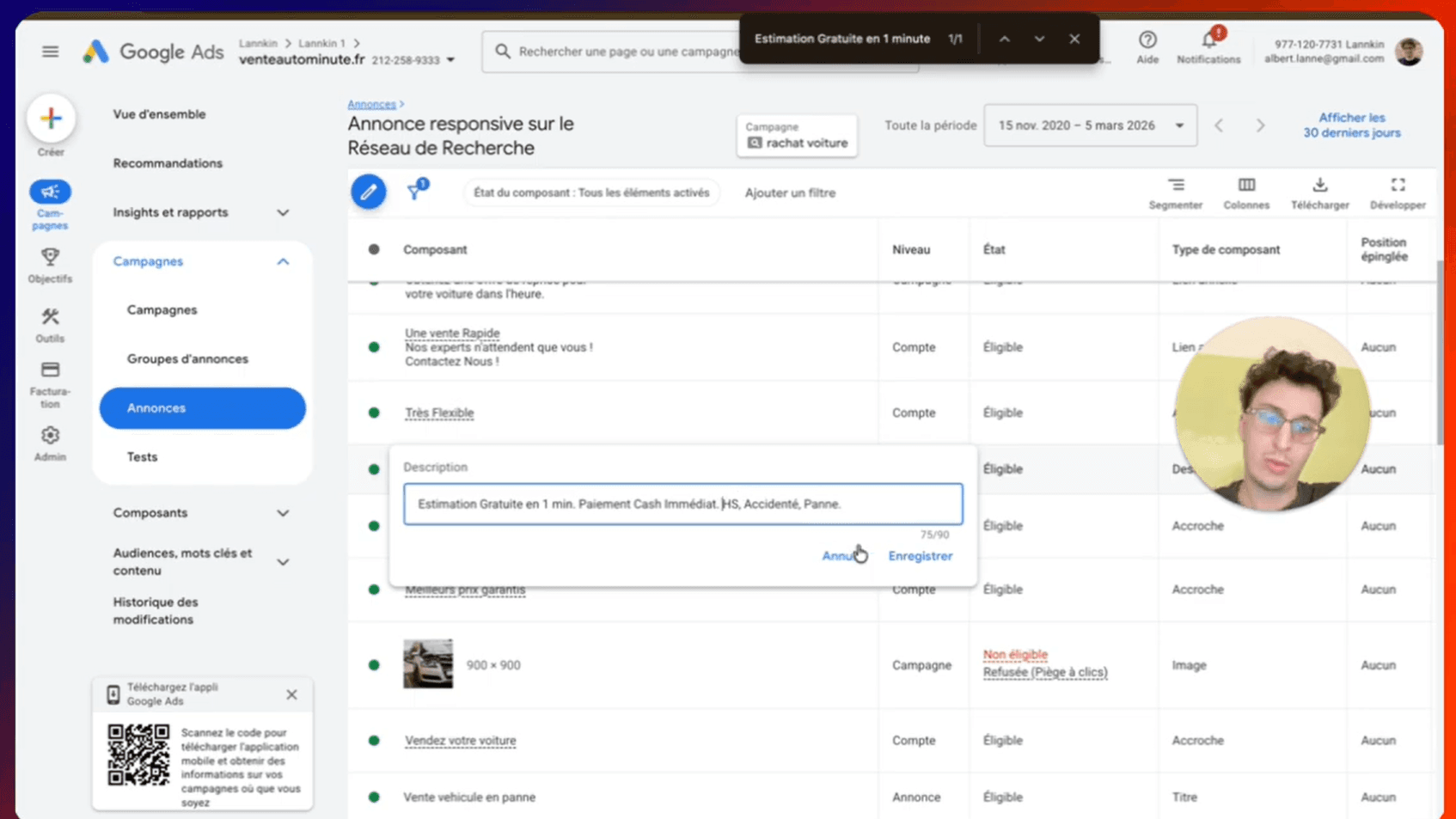
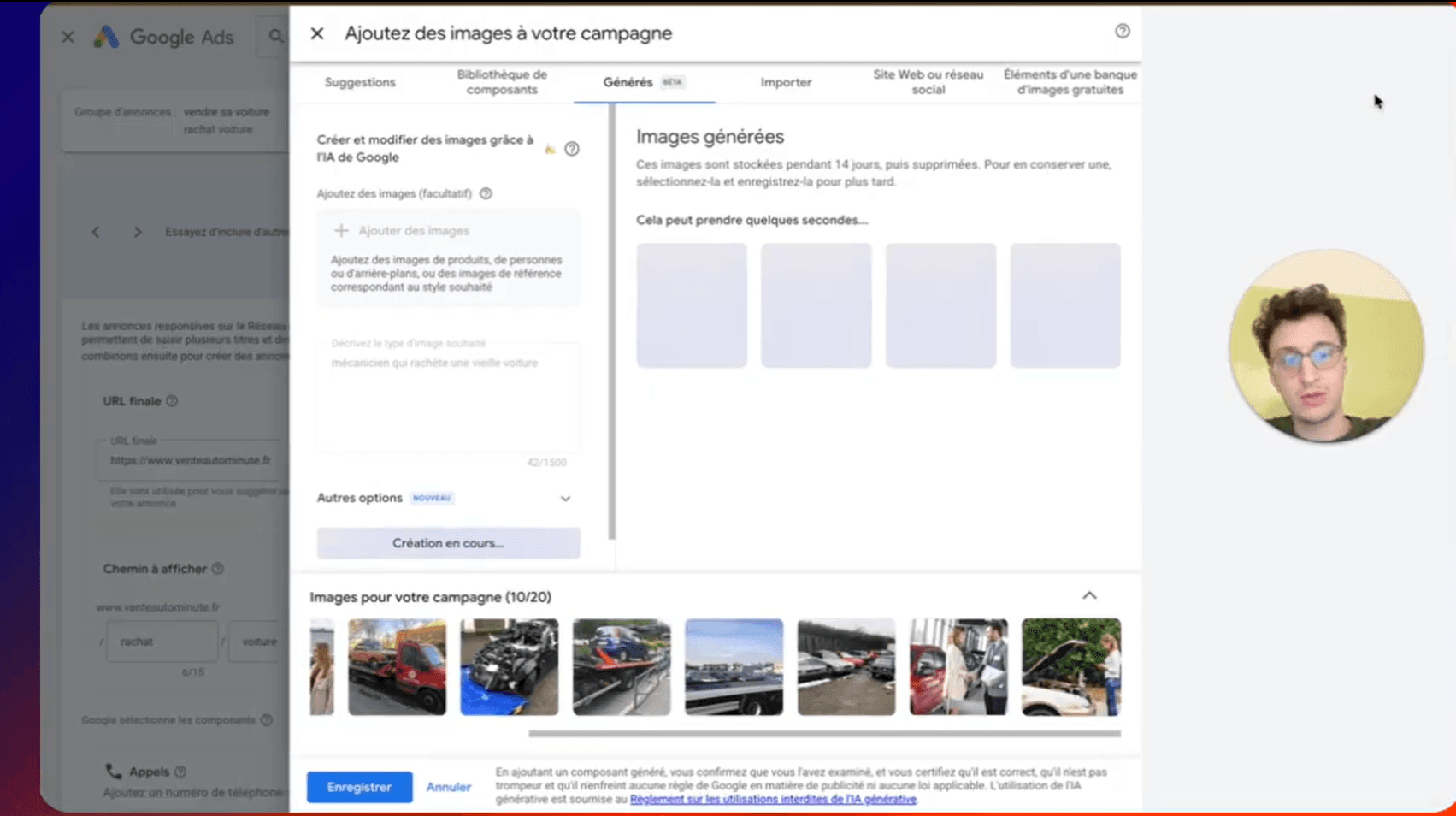
Dans la vidéo, Alberan repère d'abord une image refusée dans la bibliothèque de composants, puis utilise l'outil de génération d'images par IA intégré à Google Ads pour compléter la campagne.
- 17:10
Dans la bibliothèque de composants, une image est signalée…
- 28:20
L'onglet « Générés » de Google Ads : l'IA…
Voici, capture à l'appui, comment cela se traduit concrètement à l'écran :
 7:10
 8:20
De 5 à 20 images : le tutoriel en 5 étapes
Ouvrir la bibliothèque de composants d'image
Dans le groupe d'annonces, ouvrez Composants > Ajoutez des images. Vous y voyez d'un coup toutes les images actives, générées ou importées.
Repérer et retirer les images refusées
Filtrez sur l'état des composants : une image marquée « Non éligible » ou « Refusée (Piège à clics) » ne diffuse pas et n'apporte rien, elle encombre juste la bibliothèque.
Générer des visuels contextuels avec l'IA
Dans l'onglet Générés, décrivez la scène recherchée : « camion d'intervention garé devant une maison », « artisan au travail sur une serrure ». L'IA de Google produit plusieurs propositions en quelques secondes.
Compléter avec vos propres photos
Ajoutez aussi de vraies photos de chantier ou d'intervention quand vous en avez : elles renforcent la crédibilité à côté des visuels générés.
Viser 18 à 20 images validées
Enregistrez au fur et à mesure. Plus vous approchez du maximum de 20 images par campagne, plus l'annonce est éligible aux formats visuels enrichis.
Ce que ça change concrètement
L'impact des images sur l'Ad Rank et la place en SERP
Une annonce plus grande sur mobile
Avec assez de composants image validés, l'annonce devient éligible à des formats enrichis qui occupent davantage d'espace à l'écran, là où se fait la majorité des recherches de dépannage.
Une dominance visuelle en SERP
Face à des concurrents qui n'affichent que du texte, une annonce illustrée capte l'œil en premier, ce qui améliore le CTR sans changer un mot du texte de l'annonce.
À tester dans l'onglet Générés
Exemples de scènes à générer pour le dépannage
À supprimer
Toute image marquée « Non éligible » ou « Refusée (Piège à clics) » dans la bibliothèque.
Camion d'intervention
« Camionnette d'artisan garée devant une maison, de jour »
Artisan au travail
« Plombier réparant un robinet sous un évier » ou « serrurier en train de changer un cylindre de porte »
À connaître avant d'importer
Les critères de refus d'image Google Ads
Le piège à clics
Une image qui imite un bouton, une notification ou une alerte système pour inciter au clic sans rapport avec le contenu réel.
La résolution insuffisante
Une image floue, pixelisée ou trop compressée ne passe pas la validation, même si le sujet est pertinent.
Le texte superposé excessif
Un logo ou un bandeau de texte qui occupe une trop grande partie de l'image fait basculer le composant en refus.
Le contenu non conforme
Avant/après trompeur, contenu choquant, ou usage d'une marque déposée sans autorisation : Google refuse systématiquement.
Accompagnement
Ekolink nettoie et complète votre bibliothèque d'images
Suppression des visuels refusés, génération de scènes contextuelles adaptées à votre métier, ajout de vos propres photos de chantier : un consultant Google Ads s'occupe d'atteindre les 20 images, que vous soyez à Lyon, en Rhône-Alpes ou en Île-de-France.
Demander mon audit visuel gratuitQuestions fréquentes
On complète vos visuels ensemble ?
Audit gratuit et sans engagement de votre bibliothèque d'images Google Ads, serrurier ou plombier.