
Validez le logo de votre entreprise sur Google Ads en quelques clics
Pas de fichier logo sous la main ? Une capture d'écran propre, recadrée avec FlameShot depuis votre site, suffit la plupart du temps à passer la validation Google Ads sans attendre le graphiste.
Cette page est utile si
Votre annonce n'affiche pas encore de logo
Vous n'avez pas le fichier source de votre logo, juste le site web où il apparaît.
Vous voulez éviter d'attendre un graphiste pour un simple export d'image.
Cette page vous montre la méthode express, en cinq minutes chrono.
Comment capturer et formater rapidement un logo pour Google Ads ?
En captant une zone large du logo sur le site du client avec FlameShot, en la recadrant au format carré avec une marge respirante, puis en l'exportant en PNG pour l'importer directement dans les composants Google Ads.
Pourquoi un logo vérifié compte en dépannage d'urgence ?
Un client qui cherche un serrurier ou un plombier en urgence n'a pas le temps de vérifier qui il appelle. Un logo affiché à côté de l'annonce signale une entreprise identifiable, ce qui rassure face au risque perçu d'arnaque au dépannage.
Preuve vidéo, en conditions réelles
Comment Identifier et Supprimer les Titres & Descriptions qui Font Chuter Vos Résultats
Alberan montre comment récupérer un logo propre directement depuis le site du client avec FlameShot, sans avoir besoin du fichier source, puis l'importer dans Google Ads.
- 19:45
FlameShot en action : la zone de sélection cadre…
- 29:58
Une fois importé dans Google Ads, l'outil de recadrage…
Voici, capture à l'appui, comment cela se traduit concrètement à l'écran :
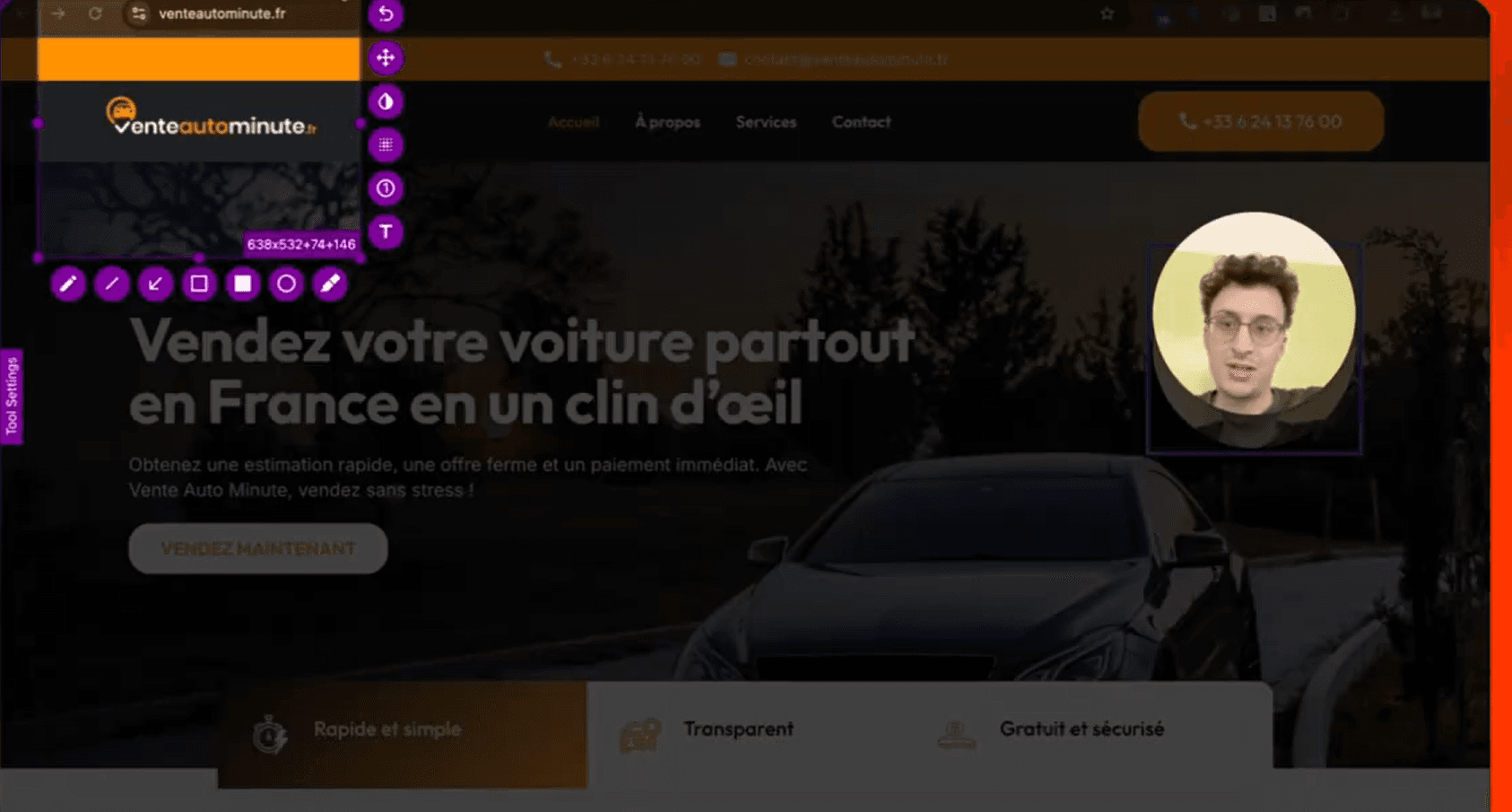 9:45
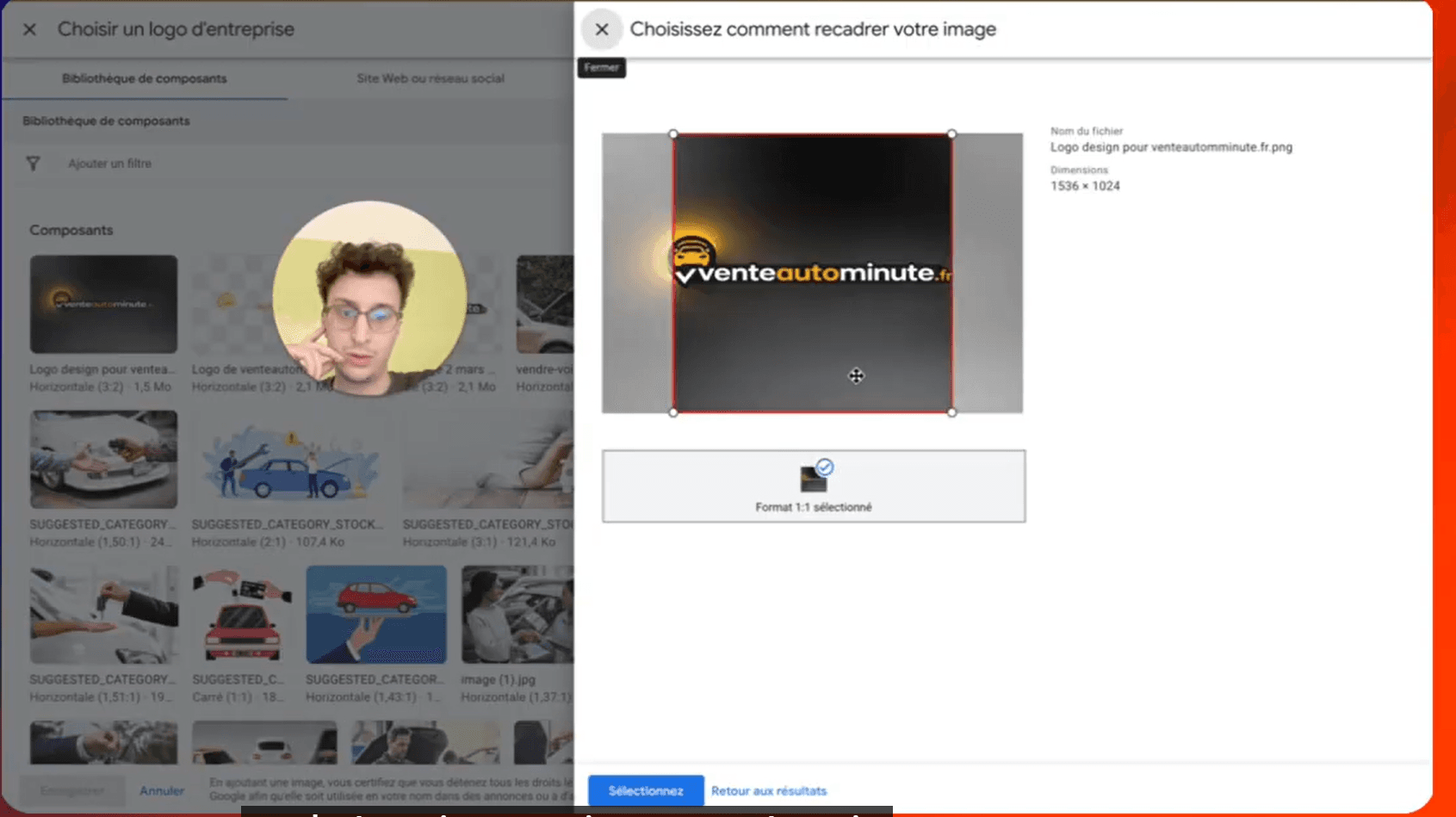 9:58
Capturer et valider un logo en 5 étapes
Repérer le logo sur le site du client
En-tête ou pied de page du site en priorité : c'est là que le logo est généralement affiché en plus haute résolution. Le favicon n'est qu'un dernier recours, trop petit pour bien passer.
Capturer large avec FlameShot
Lancez FlameShot et sélectionnez une zone plus large que le logo lui-même : mieux vaut recadrer ensuite que devoir recommencer une capture trop juste.
Recadrer serré au format carré
Ajustez les poignées de sélection pour vous rapprocher d'un cadrage 1:1, en laissant une petite marge respirante autour du logo plutôt que de coller aux bords.
Nettoyer le fond si besoin
Un fond blanc ou uni passe presque toujours. Si le site a un fond sombre ou une texture, un léger détourage évite un rendu douteux une fois affiché dans l'annonce.
Exporter et importer dans Google Ads
Copiez ou enregistrez l'image en PNG haute résolution, puis importez-la directement dans Composants > Logos, sans repasser par un logiciel de retouche complet.
Astuce technique
Ce que FlameShot apporte de plus qu'une capture classique
Recadrage après-coup
La zone de sélection reste ajustable après la capture : pas besoin de recommencer si le premier cadrage n'est pas parfait.
Haute résolution native
FlameShot capture à la résolution réelle de l'écran, ce qui évite le flou d'un logo trop compressé ou redimensionné à la volée.
Export direct
Copier-coller immédiat ou enregistrement en PNG, prêt à être importé dans Google Ads sans étape intermédiaire de conversion.
Comparatif
FlameShot face aux autres outils de capture
FlameShot
Sélection ajustable après capture, annotation intégrée, export direct, multiplateforme et gratuit.
Outil natif (OS)
Capture correcte, mais la zone n'est plus modifiable une fois validée : un mauvais cadrage oblige à tout recommencer.
Extension navigateur
Limitée à la fenêtre du navigateur, parfois à une résolution réduite : moins fiable pour un logo destiné à l'impression ou à Google Ads.
Avant d'importer
Checklist express avant de passer la validation Google Ads
Cadrage proche du carré (ratio 1:1), sans étirement du logo.
Résolution suffisante : pas de flou visible même en zoomant légèrement.
Fond uni ou transparent, sans élément du site qui dépasse dans le cadre.
Aucun texte ou bouton du site capturé par erreur autour du logo.
Questions fréquentes
On finalise votre branding Google Ads ensemble ?
Audit gratuit et sans engagement de votre compte Google Ads serrurier ou plombier, logo compris.